INTRODUCCIÓN EXCEL
Excel es una de las aplicaciones básicas en la ofimática. Una potente hoja de cálculo que forma parte de Microsoft Office muy usada en las tareas de oficina y contables básicas. Muchos son los que tienen cierto miedo a Office, una aplicación que requiere de una labor de aprendizaje basada en fórmulas que, no podemos negarlo, lleva su tiempo.
Elementos de Excel 2016
Una de las primeras cosas que debes aprender de Excel 2016 es cómo está organizada su interfaz. Veamos:
1. Barra de acceso rápido:
Aquí encontrarás acceso a funciones como Guardar, Deshacer y Rehacer, sin importar la pestaña en que te encuentres trabajando. Puedes modificar los comandos de esta barra dependiendo de tus necesidades.
2. Cinta de opciones:
Estarán todos los comandos necesarios para trabajar en Excel. La cinta está compuesta por varias pestañas en donde están agrupados los comandos. Por ejemplo, en la pestaña Fórmulas, encontrarás comandos como Insertar función y Autosuma.
3. Cuadro ¿qué desea hacer?:
Este cuadro es una barra de búsqueda donde podrás buscar las herramientas o comandos que desees usar.
4. Cuenta Microsoft:
Desde aquí podrás iniciar sesión con una cuenta Microsoft o acceder a la información de tu perfil.
5. Cuadro de nombres:
En este cuadro verás el nombre de la celda seleccionada.
6. Barra de fórmulas:
Podrás ingresar o editar los datos, la fórmula o la función insertada en una celda en específico.
7. Columnas:
Una columna es un grupo de celdas verticales que se identifica con una letra.
8. Filas:
Una fila es una línea horizontal de celdas que identificamos por un número.
9. Celdas:
Cada uno de los rectángulos que componen una hoja de cálculo se les llama celda. Se les identifica por la letra de la columna y el número de la fila a las cuales pertenecen.
10. Hojas de cálculo:
Los archivos en Excel se llaman libros de cálculo y cada uno de ellos pueden contener varias hojas de cálculo. En esta área verás cuántas hojas de cálculo componen el libro en que estás trabajando. Solamente debes hacer clic en la hoja de cálculo a la cual desees ir.
11. Tipo de vista:
Hay tres tipos de vista de archivo en Excel: Normal, Diseño de página y Vista previa de salto de página. Solamente debes hacer clic en la opción que desees elegir.
12. Zoom:
Aquí puedes hacer clic en el control de zoom y arrastrarlo a derecha o izquierda para acercar o alejar la hoja de cálculo en que estés trabajando.Suma

Es el ABC y Excel. La fórmula básica que todos deben conocer cuándo se enfrentan a la hoja de cálculo de Microsoft. Una fórmula que nos permite sumar los valores de un grupo de celdas, o incluso filas y columnas entera. Ofrece la ventaja de soportar tanto celdas separadas como intervalos. Una fórmula cuyo ejemplo =podría ser =SUMA(B2:B13)
Resta

Lo mismo que la anterior. Otra básica pero ahora empleada para restar los valores de dos celdas. Este podría ser el ejemplo a usar, en el que se resta el valor de una casilla al de otra: = B13-B12.
Multiplicación

Es la fórmula usada para multiplicar los valores de dos o más celdas. Se marcan las celdas cuyos valores queremos usar y entre ellas a modo de símbolo de multiplicar, un asterisco. Este podría ser un ejemplo: = B2*C2*D2
División

Lo mismo que la anterior, pero ahora para dividir usaremos el símbolo "/" entre las casillas cuyos valores queremos emplear. Este podría ser un ejemplo: = B13 / C9.
Promedio, media o media aritmética

Avanzamos un poco y llegamos a la fórmula promedio. La función de esta fórmula es devolver el valor de promedio aritmético de los valores almacenados en las celdas seleccionadas. La fórmula podría ser tal que así.=PROMEDIO (B2:B13).
Valores máximos y mínimos

Es la fórmula empleada para conocer los valores máximos y mínimos que figuran en un conjunto de celdas. Para calcularlos usaremos los términos MAX y MIN junto con las celdas a analizar. Este es un ejemplo para máximos = MAX(B2:D13)
Para minimos =MIN(B2:D13)

Contara

Contara es una de las fórmulas para contar valores. Una fórmula que permite contar valores incluso aunque no sean números y sólo hace caso omiso de las celdas vacías. Se suele usar para conocer cuántas entradas tiene una tabla, si no nos importa que sean valores alfa numéricos. Si sólo queremos tener en cuenta los números se usa la fórmula CONTAR. Un ejemplo podría ser =CONTARA(B2:B13)
Contar Si

Esta fórmula permite contar elementos que cumplen un cierto criterio. Criterios que se pueden basar en la correspondencia con un número, en que aparezca un texto determinado. Excel contará las celdas que ofrecen una condición que hayamos marcado. Un ejemplo podría ser contar las celdas con el valor 455 =CONTAR.SI(B2:B13;"455")
Condición

En cierta medida parecida a la anterior. Es una fórmula basada en el cumplimiento de una condición. Se devuelve un valor si se cumple la condición que marcamos. El clásico ejemplo usado es el de las notas, donde aprobado es si hay un valor igual o superior a 5 y suspenso es donde ese valor es inferior a 5. El ejemplo podría ser: =SI(B2="500","Aprobado";"Suspenso")
Función BuscarV
Use BUSCARV cuando necesite encontrar elementos en una tabla o un rango por fila. Por ejemplo, puede buscar el precio de una pieza de automóvil por el número de pieza o buscar el nombre de un empleado en función de su Id. de empleado.
En su forma más simple, la función BUSCARV indica lo siguiente:
=BUSCARV(Lo que desea buscar; dónde quiere buscarlo; el número de columna en el rango que contiene el valor a devolver; devuelve una Coincidencia exacta o Coincidencia aproximada, indicada como 1/TRUE o 0/FALSE).
Primeros pasos
Hay cuatro partes de la información que necesita para crear la sintaxis de BUSCARV:
El valor que desea buscar, también conocido como el valor de búsqueda.
El rango donde se encuentra el valor de búsqueda. Recuerde que el valor de búsqueda debe estar siempre en la primera columna del rango para que BUSCARV funcione correctamente. Por ejemplo, si el valor de la búsqueda está en la celda C2, su rango debería empezar con C.
El número de columna del rango que contiene el valor devuelto. Por ejemplo, si especifica B2:D11 como el rango, B se debe contar como la primera columna, C como la segunda y así sucesivamente.
Opcionalmente, puede especificar VERDADERO si desea una coincidencia aproximada o FALSO si desea una coincidencia exacta del valor devuelto. Si no especifica nada, el valor predeterminado siempre será VERDADERO o la coincidencia aproximada.
Ahora coloque todas las respuestas anteriores de la siguiente forma:
=BUSCARV(valor de búsqueda; rango que contiene el valor de búsqueda; el número de columna del rango que contiene el valor devuelto; Coincidencia aproximada (TRUE) o Coincidencia exacta (FALSE)).

ENUNCIADO DEL EJERCICIO
Vamos a por el ejercicio. Como puedes ver en la siguiente tabla tenemos tres personas con varios atributos cada una.
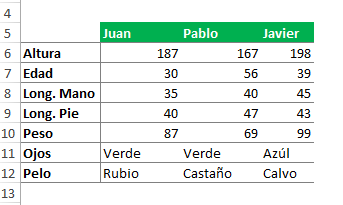
Lo que se pide en el ejercicio es lo siguiente:
- Si Juan mide más de 180 quiero que me de como resultado la altura de Pablo, sino, la de Javier.
- Si el pelo de Juan es Castaño entonces quiero que me devuelva «Castaño» y sino quiero que devuelva «Otro».
- Si Juan pesa más que Pablo entonces quiero saber el color de ojos de Juan, sino, los de Pablo.
- Si Javier es mayor (en edad) que Juan, entonces quiero saber la suma de la edad de Javier y Juan, sino, la media de la edad.
- Si Juan o Pablo son Rubios entonces quiero que devuelva «OK», sino, «NO OK».
- Si Juan y Pablo tienen los ojos verdes entonces que devuelva «Verde», sino, que devuelva el color de los ojos de Javier.
- Si Juan, Pablo o Javier pesan más de 100 kilos que ponga «Más de 100» sino, que ponga «Menos de 100».
- Si la altura de Juan es mayor de 180 y la de Pablo de 160 que ponga «Altos», sino «No clasificados».
- Si la altura de Juan es mayor de 180 o la de Pablo menor de 180 entonces que ponga «Juan más alto», sino que ponga «Juan es más bajo».
Comentarios
Publicar un comentario